AndreFoto™

Daftar ISI

  •   Mary Belajar

  • Wednesday, 4 April 2012

    Jebol DeepFreeze v.6


    Sahabat blogger andre, Mari Belajar, Beberapa waktu yang lalu saya sudah pernah menulis tips tentang cara uninstal deep freeze yang lupa password menggunakan anti deep freeze.Pada kesempatan kali ini saya akan memberikan tips serupa tapi tak sama, beda-beda dikit sob. Hehehe

    Mengapa saya katakan serupa tai tak sama?? karena kita menggunakan tools yang bernama Uninstal Deep Freeze, bukan anti deep freeze. Fungsi tools ini sama kok, yaitu menjebol password deep freeze. Lumayan buat kalau di warnet, Hehehe

    Cara Menggunakan nya :
    Klik login, lalu tunggu sampai tombol crack aktif.

    Kalau udah aktif, klik crack.
    Tekan CTRL+Alt+Shift+F6 bersamaan.
    Pilih Boot thawed. (Nggak usah masukan password)
    Restart.

    100 Testes n Worked..!!!

    Download UnDeepFreeze

    Desktop Windows 7 Layar Hitam??


    Lagi-lagi saya di minta bantuan oleh teman saya untuk memperbaiki notebooknya. Ketika saya cek, ternyata permasalahannya sih seperti biasanya, tampilan layar windows 7 nya menjadi hitam. Sudah pada tahu kan kenapa seperti ini???

    Seperti yang kita ketahui bersama, layar windows 7 hitam itu di karenakan masalah genuine. Seperti ketahuan bajakan pas update, belum di aktivasi windows 7 nya, dll.
    Untuk masalah update sendiri, saya pernah memeritahu sobat blogger, jangan mendownload apalagi menginstal update kb971033, bisa repot akibatnya. Hehehe

    Buat sobat blogger yang layar desktopnya berwarna hitam akibat sudah terlanjur menginstal kb971033, ikuti tips berikut ini.

    1. Buka control panel, kemudian masuk ke bagian updates.
    2. Klik Installed Updates pada bagian bawah.
    3. Kemudian cari file update "KB971033".
    4. Klik Uninstall, retart PC/notebook anda.
    5. Jalankan windows 7 loader.
    6. Klik install. Tunggu hingga muncul proses aktivasi sukses.
    7. Restart kembali PC/Notebook anda.
    8. Selesai.
    Bagaiamana?? Semoga artikel tutorial ini bermanfaat buat sobat blogger lainnya. Terima kasih,,

    *Maaf tidak ada screenshot nya, kemarin kehapus file gambarnya. Mau ambil gambar nya lagi, laptop temen udah beres, masa di balikin kaya awal lagi?? Hehehe

    Sumber : www.remo-xp.com
    Password : www.remo-xp.com
    Download Windows 7 Loader 1.93 by DAZ

    Merubah Tampilan XP seperti Windows 7

    sahabat blogger andre : Bila dalam postingan yang lalu saya membahas bagaimana menjadikan windows xp seperti vista, kini saat nya kita merubah windows xp kita agar tampak seperti windows seven.Windows seven memang pantas dijadikan sebagai penerus vista, pasalnya windows seven memiliki performa yang lebih tangguh bila dibandingkan dengan vista tetapi seven tidak memakan ruang memory yang begitu besar. Memang OS Masa depan,, Bagaimana pendapat anda?? Heheheh

    Oke kita langsung aja masuk ke tahap yang ditunggu-tunggu, Tapi intinya aja yah,, (lagi malez ngetik ne,,,)Hehehe
    Mmmm
    Intinya,, dengan menggunakan tools seven-remix xp maka secara otomatis windows xp kita akan berubah penampilan nya layaknya windows seven. pokonya T.O.P banggget, Hehehe

    Bila temen-temen tertarik untuk mencobanya, bisa mendownload nya di link yang saya sediakan dibawah. Tp sebelum itu perhatikan dulu spesifikasi minimal agar bisa menggunakan tools ini.

    Supported OS
    - Windows XP (Home, Pro, RTM, SP1, SP2, SP3, Corporate)
    - Windows 2003 (Standard, Enterprise, Datacenter, Web, RTM, SP1)
    - Windows Media Center Edition (2003, 2004, 2005)
    - Windows XP Tablet PC Edition
    - All Language Versions
    - Tidak dapat bekerja pada Windows versions 64 bit!

    Download Seven-Remix

    Tutorial Membuat CCTV Dengan Webcam

    Sesuai dengan janji saya yang akan melanjutkan pembahasan tentangWebcamXP/Webcam 7. Pada kesempatan kali ini saya akan mencoba berbagi pengalaman bagaimana membuat kamera CCTV dengan menggunakan Webcam. Penasarankan bagimana caranya?? Cekidot,,

    Oiya, disini saya yakin sobat blogger udah paham semua kan apa itu CCTV?? Pastinya dong, hehe. Oke, Jadi saya nggak usah menjelaskan lebih jauh lagi, langung keintinya aja yah. Kenapa disini saya menggunakan webcam bukan CCTV asli??

    1. CCTV itu masih mahal sob, kalau webcamkan murah meriah.
    2. Tidak membutuhkan alat tambahan lagi, beda dengan CCTV.
    3. Dan, tidak terlalu sulit untuk dicoba untuk kalangan pemula seperti saya ini.
    Di atas itu bisa dikatakan kelebihan dari webcam, sedangkan untuk kekurangan webcam seperti :
    1. Jarak tidak terlalu panjang, karena menggunakan kabel USB. Mungkin max 10 M.
    2. Silahkan cari tau sendiri yah, hehehe.
    Sebelum kita mencoba tutorial membuat CCTV dengan webcam, ada baiknya sobat blogger menyiapkan perlatan terlebih dahulu.
    1. Kabel USB (Max 10 Meter). Pilih yang berkualitas, jangan kabel yang nggak jelas. Sobat blogger bisa langusung bertanya ke tokokomputer yang sudah anda percaya.
    2. Webcam (terserah mau berapa). Disini saya menggunakan webcam merk mediatech 5 megapixel.
    3. Software WebcamXP atau Webcam 7. (sudah pernah saya sharesebelumnya).
    4. Dan yang terakhir, secangkir kopi nescafe dan sebungkus rokok. (kalau yang ini buat orang dewasa yah, anak di bawah umur dilarang keras) hehee.
    Bagimana?? Sudah siap semua?? Lanjuuut,,,
    1. Cari dan tempatkan webcam pada posisi yang ingin di pantau.
    2. Hubungkan webcam dengan komputer, nanti otomatis webcam akan menginstal driver, sehingga komputer kita akan mengenali webcam tersebut.
    3. Instal aplikasi WebcamXP/Webcam 7 yang sudah saya share sebelumnya.
    4. Jalankan webcam 7 nya, tapi sebelumnya jangan lupa di aktivasi dulu yah.
    5. Klik kanan kotak putih yang ada nomernya, klik PCI/USB (WDM Driver), kemudian pilih source webcam sobat blogger. Disini webcam saya ialah USB 2.0 Camera.
    6. usb webcam
    7. Kemudian klik kembali kotak yang tadi sobat blogger klik kanan untuk melihat hasilnya.
    8. cctv 1
    Bagaimana?? Untuk menambah webcam, cara yang digunakan sama.

    Setting Webcam CCTV Agar Bisa Di Akses Dari Komputer Lain :
    Kalau sobat blogger mempunyai hotspot di rumah, kita bisa memanfaatkan hotspot tersebut untuk memantau CCTV selama kita terhubung ke hotspot/jaringan tersebut.
    1. Di menu sebelah kiri, klik Web/Broadcast.
    2. Klik Activate.
    3. Kini kita sudah bisa melihat webcam CCTV dari media komputer, notebook ataupun hp (smartphone), dengan catatan media yang kita gunakan telah terhubung dengan jaringan.
    Untuk membuktikan nya, sobat blogger bisa ketik di adress bar browser anda,
    http://ipadress:8080 *ipadress di ganti dengan ip adress komputer anda
    http://namakomputeranda:8080 *namakomputer di ganti dengan namakomputer komputer anda

    Atau untuk lebih mudahnya, silahkan klik link sebelah kanan paling bawah di webcam 7/webcamXP. (HTTP ONLINE@Bla..blaa..bla)
    Tampilan di akses dari komputer :

    Tampilan CCTV bila di akses dari HP, disini saya menggunakan nokia 5800.

    Ingin Design Tampilan Web CCTV nya Sendiri?? Gampang kok, pertama klik menu Tools > Generate HTML Code. Copy deh code HTML yang di hasilkan, lalu buat tampilan webnya sesuka hati. Hehehee


    Oke, sampai sini dulu yah sob, nanti di lanjutkan lagi kalau ada kesempatan,, hehe
    Selamat mencoba,, || Download Software Karaoke 2012 Full Unlimited (HOT)

    Sumber : remo-xp

    Download Vipre 4.0.3904 Antivirus Premium

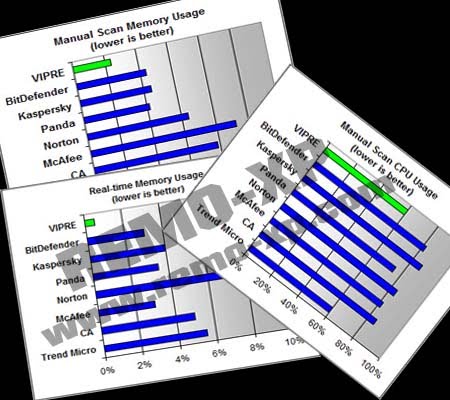
    Vipre antivirus, mungkin bagi sebagian orang jarang yang tahu tentang antivirus yang satu ini. Padahal (menurut informasi yang saya baca) katanya ini merupakan antivirus teringan serta terbaik tahun 2010 ini. Saya pun jadi tertarik untuk mencoba Vipre 4.0.3904 Antivirus Premiumini. Cekidot,,


    Vipre 4.0.3904 Antivirus Premium sudah termasuk Antivirus, Antispyware, Firewall didalamnya merupakan antivirus yang memiliki kualitas yang sangat bagus. Hal ini berdasarkan hasil uji coba yang di adakan oleh pcantivirusreviews.com. Vipre antivirus juga sudah memperoleh sertifikat VB100 dan ICSA certified.
    Vipre 4.0.3904 Antivirus Premium
    Beberapa screenshot tentang kemampuan Vipre :
    test vipre
    vipre rating
    vipre test rating
    Cara aktivasi Vipre 4.0.3904 Antivirus Premium :

    • Buka vipre antivirus
    • Klik help, pilih registrasi.
    • Masukan key "00000-00000-00000-00000-00000" Klik Ok.
    • registrasi vipre
    • Maka akan muncul pop-up untuk memasukan registration password.
    • Jalankan keygen, masukan tahun kadaluarsanya, lalu klik generate password.
    • vipre keygen
    • Copy n paste password yang di hasilkan di kotak pop-up registration password.
    • Selesai
    Setelah kita berhasil mengaktivasi Vipre Antivirus, kini saatnya kita update database nya. Ketika saya menulis artikel ini, Definitions Vipre antivirus premium nya sudah mencapai versi 6887 dan di rilis pada Sep 17, 2010, 6:36AM.

    System Requirements :
    • At least an IBM Compatible 400MHZ computer with minimum 512MB RAM
    • At least 150MB of available free space on your hard drive
    • All Internet browsers are supported for Active Protection, scanning, and removal of threats. Internet Explorer 6 or higher must be installed for VIPRE to function properly; however IE does not have to be your default browser.
    Supported Operating Systems:
    Windows 2000 SP4 RU1, Windows XP and higher (32 and 64-bit), Windows Vista and higher (32 and 64-bit), Windows 7 (32bit & 64-bit)

    Supported Email Applications:
    Outlook 2000 and higher, Outlook Express 5.0 and higher, Windows Mail on Vista, and SMTP and POP3 (Thunderbird, IncrediMail, Eudora, etc.)

    UPDATE (20092010): Berhubung banyak yang bingung dengan link download di bawah, maka saya jelaskan kembali. Untuk mendownload installer Vipre antivirus dan keygen nya, silahkan download di link"Download Vipre 4.0.3904 Antivirus Premium With Keygen" sedangkan untuk download file update (definitions) vipre nya, silahkan klik link"Download VIPRE Antivirus Premium Definitions".

    Password : www.remo-xp.com
    Download Vipre 4.0.3904 Antivirus Premium With Keygen
    Download VIPRE Antivirus Premium Definitions (File update database virus terbaru buat vipre)
    Sumber : Remo-xp

    Tutorial Blog

    Game RIP 3D

    Tips dan Trik

    Makalah dan Sumber

    Entri Populer

    Twitter Delicious Facebook Digg Stumbleupon Favorites More

     
    Design by Free WordPress Themes | Bloggerized by Lasantha - Premium Blogger Themes | Best Buy Printable Coupons